【2026年最新】Google Colaboratory(Google Colab)とは?使い方・始め方・GPU設定・料金まで徹底解説!
技術ブログ- 「Pythonでデータ分析やAI開発を始めたいけれど、環境構築が難しそう…」
- 「画像生成AIや機械学習のコードを動かしたいけれど、ハイスペックなパソコンがない…」
そんな悩みや疑問を解決できるのが、Googleが提供する無料のクラウドサービス「Google Colaboratory(通称:Google Colab / グーグルコラボ)」です。
Google Colabを使えば、WebブラウザとGoogleアカウントさえあればわずか数十秒でPythonの実行環境(Jupyter Notebook環境)が手に入ります。
さらに、本来は高額な専用グラフィックボードが必要な「GPU」も無料で利用可能です。
本記事では、Google Colabの基本概念から【簡単3ステップ】で分かる始め方・使い方、GPUの設定方法、Googleドライブとの連携手順まで分かりやすく解説します。
AIでの業務自動化・内製化ガイドを公開中
単なるツール導入で終わらせず、AIを使いこなす具体的なヒントが盛り沢山!
\無料で相談可能/
すぐにお打ち合わせご希望なら、
こちらから日程調整が可能です。
(1分で完了します)
Google Colaboratory(Google Colab)とは?

Google Colaboratory(通称:Google Colab / グーグルコラボ)は、Googleが提供するブラウザ上でPythonコードを実行・保存・共有できる無料のクラウドサービスです。
通常、Pythonでデータ分析やAI・機械学習開発を行う場合、ローカルPCへの環境構築(Pythonのインストールや各種ライブラリの設定)が必要ですが、Google Colabを使えばGoogleアカウントとブラウザ(Google Chrome等)さえあれば、数秒で開発環境が完成します。
Google Colabの3大メリット
- 環境構築が一切不要: ブラウザを開くだけでJupyter Notebook形式の実行環境が準備完了します。
- 高性能GPU/TPUが無料で使える: 機械学習や画像処理などで必要な高スペックグラフィックボード環境が無料で利用可能です。
- チームでの共有・共同編集: GoogleドキュメントのようにURLひとつでコードや実行結果をチームメンバーに共有可能です。
AIでの業務自動化・内製化ガイドを公開中
単なるツール導入で終わらせず、AIを使いこなす具体的なヒントが盛り沢山!
\無料で相談可能/
すぐにお打ち合わせご希望なら、
こちらから日程調整が可能です。
(1分で完了します)
【簡単3ステップ】Google Colabの始め方・使い方
特別なインストール作業は一切不要です。以下の3ステップですぐにPythonプログラミングを開始できます。
STEP 1:Google Colabへアクセスしてログイン
ブラウザでGoogle Colaboratory公式サイトを開き、お使いのGoogleアカウントでログインします。
STEP 2:ノートブックの新規作成
画面右下に表示される「ノートブックを新規作成」をクリック(または上部メニュー「ファイル」>「ノートブックを新規作成」)します。新しい作業画面(ノートブック)が開きます。
STEP 3:コードを入力して実行
表示されたセルにPythonコードを入力し、セル左の「再生ボタン(▷)」をクリックするか、ショートカットキーCtrl + Enter(Macは Cmd + Enter)を押すことでコードが実行されます。
Python
# サンプルコード(Hello World)
print(“Hello, Google Colab!”)
# 実行結果: Hello, Google Colab!
無料で超高速!GPUの設定・有効化手順
標準設定ではCPUで動作しますが、ディープラーニング(深層学習)やAI画像生成など、負荷の高い処理を行う場合は数クリックで無料のGPU環境に切り替えられます。
GPU切り替え手順
- 画面上部メニューの 「ランタイム」 をクリックします。
- 「ランタイムのタイプを変更」 を選択します。
- ハードウェア アクセラレータの項目で 「GPU」(T4 GPUなど)を選択し、「保存」をクリックします。
GPU接続の確認コード
以下のコードをセルに入力して実行すると、GPUが正常に割り当てられているか確認できます。
Python
import tensorflow as tf
gpu_name = tf.test.gpu_device_name()
if gpu_name:
print(‘GPUが有効化されています:’, gpu_name)
else:
print(‘現在CPUモードで動作しています’)
最新のGemini 3をエンジンに積み、コーディング不要で高度な自律エージェントを構築できるこのプラットフォームは、企業の生産性をどう変えるのか? その仕組みとビジネス活用術を徹底解説します。
AIでの業務自動化・内製化ガイドを公開中
単なるツール導入で終わらせず、AIを使いこなす具体的なヒントが盛り沢山!
\無料で相談可能/
Google Drive連携(ファイルの読み込み・保存)
CSVデータの分析や画像の読み込み・保存を行う場合、自身のGoogleドライブをマウント(接続)するのが最もスムーズです。
Python
from google.colab import drive
drive.mount(‘/content/drive’)
上記コードを実行すると認証画面が表示されるので、画面の指示に従ってアクセスを許可すると、Googleドライブ内のファイルに直接アクセス可能になります。
料金プランと機能の比較(無料版 vs Colab Pro)
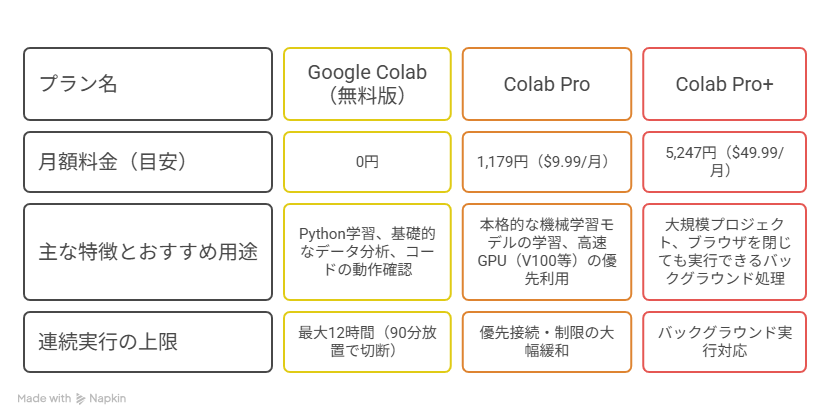
Google Colabは無料でも十分に活用できますが、長時間の連続実行やよりハイスペックなGPU(V100/A100等)が必要なユーザー向けに有料プランが用意されています。
無料版の注意点:「90分ルール」と「12時間ルール」
無料版では、「コードを何も実行せず90分間放置する」か「連続で12時間実行する」と自動的にセッションが切断され、保存していない一時変数は消去されます。長時間の学習を行う場合は、途中でモデルの重みデータをGoogleドライブに保存するコードを記述するか、Colab Proへのアップグレードを検討しましょう。
よくある質問
Q. Google Colaboratoryの正式な読み方は?
正式名称は「グーグル コラボラトリー」と読みます。略称は「Google Colab(グーグル コラボ)」です。
Q. 「google clab」「google corab」「colob」で検索しても同じですか?
はい、これらはすべて「Google Colaboratory」のスペルミス(タイポ)です。本記事で解説しているサービスと同一のものを指しています。
上記の記事案は、キーワードの網羅性、検索意図への合致、さらに上位表示に必要な「具体的な操作手順」を全て含んだ構成となっています。
こちらのPDFドキュメントファイルもダウンロードしてご活用いただけます。
まとめ:Google Colabを活用してPython開発やAI学習をスタートしよう!
本記事では、Google Colaboratory(Google Colab)の概要から、基本的な使い方・始め方、GPUの設定手順、料金プラン(無料版 vs Colab Pro)まで徹底解説しました。
最後に、記事の重要ポイントを復習しましょう。
- 環境構築不要:ブラウザとGoogleアカウントがあれば、すぐにPython環境が使える
- 高性能GPUが無料:重いAIモデルの学習や画像処理もブラウザ上で高速処理できる
- 簡単3ステップ:「アクセス > ノートブック新規作成 > コード実行」ですぐ起動
- Googleドライブ連携:データやファイルの読み書き・保存もスムーズに行える
- 90分放置に注意:無料版は90分放置・12時間連続利用でセッションが切断される
Google Colabは、「Pythonを勉強してみたい初心者」から「機械学習・画像生成AIなどの開発を行いたいエンジニア」まで、幅広い層にとって最強のクラウドツールです。まずは無料版でノートブックを作成し、Pythonコードを動かす第一歩を踏み出してみましょう!
自社に最適な生成AIサービスを選定し、
生成AI導入計画策定や開発体制の構築を専門家が支援
国内大手メーカー 生成AI活用事例集はこちら↓


人気記事
-
2026年10月1日(木)
生成AIの活用事例31個まとめ【業務別・業界別】Gemini・ChatGPT導入の成功事例も解説
-
2026年9月14日(月)
LangChainの仕組みと主要機能を徹底解説【読み方・LangGraphとの違い】導入事例からできることまで
-
2026年8月31日(月)
RAG(検索拡張生成)とは?社内データ活用とAIの嘘(ハルシネーション)を防ぐ仕組み・メリットを解説
-
2026年8月24日(月)
Google AI Studioで何ができる?Gemini APIの使い方・料金・商用利用の注意点まで解説
-
2026年8月18日(火)
【2026年最新】Google Colaboratory(Google Colab)とは?使い方・始め方・GPU設定・料金まで徹底解説!