Google Antigravityとは?使い方やAIツール・隠し機能の違いを徹底解説【議事録作成例も紹介】
技術ブログGoogleが提供するテクノロジーや隠し機能は、常に多くのユーザーやエンジニアの注目を集めています。
その中でも「Google Antigravity(グーグル アンチグラビティ)」という言葉を聞いて検索された方も多いのではないでしょうか。
実は「Google Antigravity」には、Web上で遊べる遊び心あふれるイースターエッグ(隠し機能)と、Googleが発表した最先端のAI開発プラットフォーム(次世代IDE)という2つの意味が存在します。
本記事では、話題のAI開発ツールとしての「Google Antigravity」の機能や導入方法・使い方(議事録自動生成AIなどのアプリ開発例)から、ブラウザで手軽に遊べるイースターエッグ版のやり方まで、詳しく徹底解説します!
AIでの業務自動化・内製化ガイドを公開中
単なるツール導入で終わらせず、AIを使いこなす具体的なヒントが盛り沢山!
\無料で相談可能/
すぐにお打ち合わせご希望なら、
こちらから日程調整が可能です。
(1分で完了します)
Google Antigravity(アンチグラビティ)とは?
「Google Antigravity」を調べると、まったく性質の異なる2つのコンテンツが存在します。
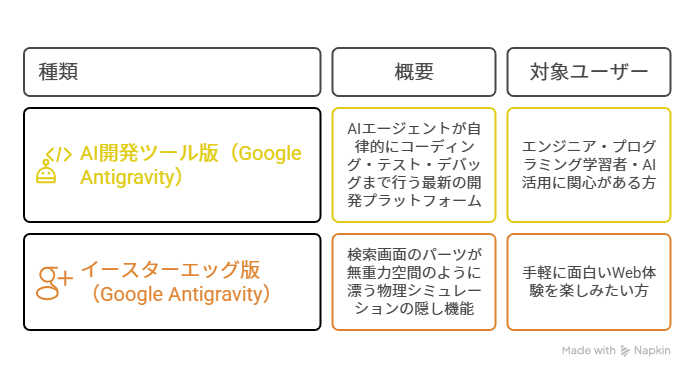
【AIツール版】Google Antigravity の特徴とできること
Googleが立ち上げた次世代のエージェント型開発プラットフォーム「Google Antigravity」は、従来の「コード補完を行うAI(Cursor等)」から一歩進んだ、「AIが自律してタスクを遂行する」新しいスタイルの開発環境です。
1. タスクの「計画・実行・テスト」を自動化+Artifacts(成果物)生成
従来のAIツールでは、コードの修正やエラーのたびに人間が指示を与える必要がありました。
Antigravityでは、AIエージェントが自ら以下のような「Artifacts(アーティファクト:検証可能な成果物)」を生成しながら自律的に開発を進めます。
- Task Lists / Implementation Plan: 修正・追加機能の実装計画書
- Walkthrough: 作業完了後の変更点サマリー
- Screenshots / Video: 内蔵ブラウザでの動作テスト結果の画面録画・スクリーンショット
2. 用途に合わせた2つの画面(「Editor View」と「Manager Surface」)
画面はショートカットキー(Mac: Cmd + E / Windows: Ctrl + E)で一瞬で切り替えられます。
- Editor View(エディタ画面): VS Code感覚でコードを直接編集・確認する画面。
- Manager Surface(マネージャー画面): バックグラウンドで動く複数のAIエージェントを指揮・管理する画面。
3. 多彩なAIモデルのサポートと安全制御(Review Policy)
Gemini 3.1 Pro / Flash だけでなく、Claude 4.6 や OpenAI 系のオープンモデルも選択可能です。
また、AIが勝手にファイル変更やコマンド実行をしないよう、以下のReview Policy(承認レベル)を設定できます。
- Always Proceed: 確認なしで全自動実行
- Ask for unsafe(推奨): 危険な操作時のみ人間の確認を求める
- Request Review: どんな操作も毎回人間の承認を求める
AIでの業務自動化・内製化ガイドを公開中
単なるツール導入で終わらせず、AIを使いこなす具体的なヒントが盛り沢山!
\無料で相談可能/
すぐにお打ち合わせご希望なら、
こちらから日程調整が可能です。
(1分で完了します)
【AIツール版】Google Antigravity の使い方と始め方
AI開発ツールとしての google antigravity 使い方 をステップ順に解説します。
ステップ1:ダウンロードとインストール
- 公式サイト(antigravity.google)から、お使いのOS(macOS / Windows / Linux)用のアプリをダウンロードします。
- スタンドアロンアプリ「Antigravity」と開発環境「Antigravity IDE」の両方をインストールします。
- 起動後、Googleアカウントでログインします。
ステップ2:日本語化とセキュリティ初期設定
- 日本語化: 拡張機能(Extensions)から「Japanese Language Pack」を導入するとメニューが日本語化されます。
- セキュリティ(除外ファイル設定): AIに見せたくない機密ファイルがある場合、プロジェクト直下に .antigravityignore ファイルを作成し、対象パスを記述しておきます。
ステップ3:AIエージェントへの指示(プロンプト例)
例えば、人気の「議事録 自動生成 AI(マイク音声から文字起こし&Geminiで自動要約するWebツール)」を開発したい場合、以下のようにプロンプトを入力します。
Plaintext
【指示例】
マイク入力からリアルタイムで文字起こしを行い、会議終了後に要約とアクションアイテムを
自動生成する「議事録自動作成AIツール」のWebアプリを構築してください。
完成したら内蔵ブラウザで実際に動作確認を行い、画面録画を提示してください。
【イースターエッグ版】Google Antigravity の遊び方・使い方
続いて、ブラウザで手軽に遊べるイースターエッグ(隠し機能)としての google antigravity の使い方です。
画面上のロゴや検索ボックス、ボタンなどが重力を無視してふわふわと漂い、ドラッグ&ドロップで投げ飛ばすことができる物理シミュレーションコンテンツです。
イースターエッグ版「antigravity google」のやり方
- Googleなどの検索エンジンで「google antigravity」または「アンチグラビティ google」と検索します。
- 検索結果トップ付近に表示される「Google AntiGravity – elgooG」などのリンクをクリックします。
- ページが開くと、画面内の各要素が無重力空間のように浮遊し始めます。
- マウス(またはスマホのタップ)でパーツを掴んで投げたり、要素同士をぶつけて遊ぶことができます。
その他の面白いGoogle隠し機能
- Google Gravity(グーグル グラビティ): アンチグラビティとは対照的に、画面内の要素がガシャーンと下へ崩落する仕掛け。
- 一回転(Do a barrel roll): 検索画面が360度クルッと一回転します。
- 斜め(Askew): 検索結果画面全体が斜めに傾いて表示されます。
まとめ:自社に合わせた使い分けがDX成功のカギ
本記事では、「google antigravity」の2つの側面について解説しました。
- AI開発プラットフォーム版: AIが自律的にコーディング・ブラウザテストまで行い、議事録自動生成AIなどのアプリも短時間で試作できる最新ツール。
- イースターエッグ版: 検索画面の要素が無重力のように漂う、ブラウザで遊べる物理シミュレーション。
最新AIを活用して開発効率を格段に上げたい方はAIツール版を、手軽に遊びたい方はイースターエッグ版のアンチグラビティGoogleを、ぜひ試してみてください!
自社に最適な生成AIサービスを選定し、
生成AI導入計画策定や開発体制の構築を専門家が支援
国内大手メーカー 生成AI活用事例集はこちら↓

人気記事
-
2026年9月14日(月)
LangChainの仕組みと主要機能を徹底解説【読み方・LangGraphとの違い】導入事例からできることまで
-
2026年8月31日(月)
RAG(検索拡張生成)とは?社内データ活用とAIの嘘(ハルシネーション)を防ぐ仕組み・メリットを解説
-
2026年8月24日(月)
Google AI Studioで何ができる?Gemini APIの使い方・料金・商用利用の注意点まで解説
-
2026年8月18日(火)
【2026年最新】Google Colaboratory(Google Colab)とは?使い方・始め方・GPU設定・料金まで徹底解説!
-
2026年8月10日(月)
機械学習とは?AI・ディープラーニングとの違い、3つの種類からクラウド活用まで解説