MCPサーバーとは?【仕組み・料金】作り方やおすすめServerも紹介
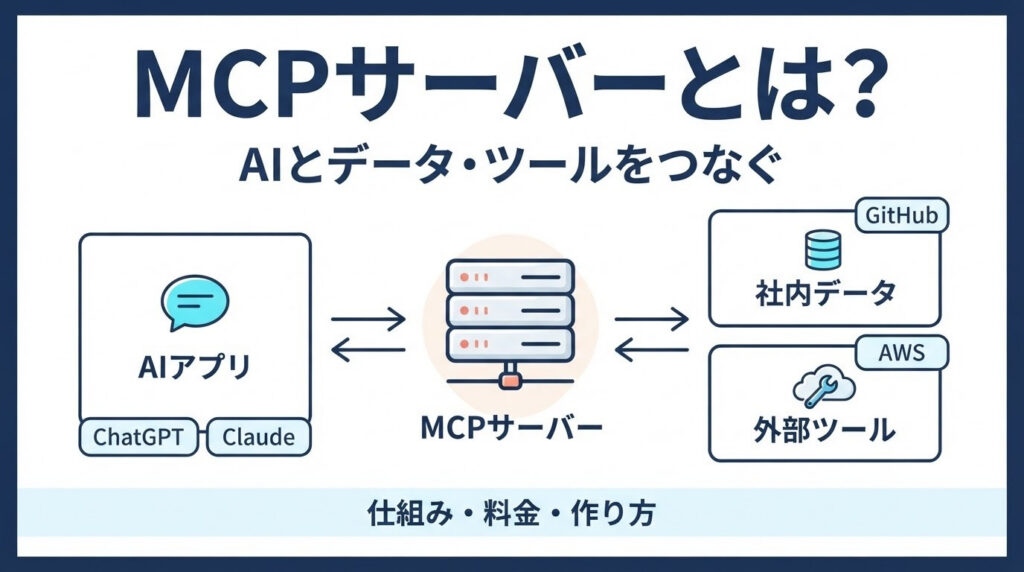
技術ブログMCPサーバー(MCP Server)は、ClaudeやChatGPT、VS CodeなどのAIアプリと、社内データや外部ツールをつなぐためのプログラムです。
導入すれば、AIが最新の情報を参照し、GitHubやAWSなどの操作まで代行できるようになります。
本記事では、MCPサーバーの仕組みや通信方式、料金といった基本から、目的別のおすすめサーバー、導入手順、活用事例、自作する方法までを、2026年の最新仕様に沿って解説します。
AIでの業務自動化・内製化ガイドを公開中
単なるツール導入で終わらせず、AIを使いこなす具体的なヒントが盛り沢山!
\無料で相談可能/
すぐにお打ち合わせご希望なら、
こちらから日程調整が可能です。
(1分で完了します)
MCPサーバーとは何か?
ポイント
- MCPサーバーは、AIアプリと外部のデータやツールを共通規格(MCP)でつなぐプログラム
- 一度用意すれば、Claude、ChatGPT、VS CodeなどMCP対応のどのAIアプリからも使える
- MCPは2025年12月から、Linux Foundation傘下のAAIFが運営する業界標準になっている
MCPサーバーとは、AIアプリケーションと外部のデータやツールを、共通の規格でつなぐためのプログラムです。
MCP(Model Context Protocol)は、AIと外部システムの接続方法を標準化したオープンなプロトコルで、2024年11月にAnthropicが発表しました。
MCPはよく「AIのためのUSB-Cポート」にたとえられます。
USB-Cならメーカーを問わず同じ端子で機器がつながるように、MCPに対応したサーバーを一度用意すれば、Claude、ChatGPT、Cursor、VS Codeなど、MCPに対応したどのAIアプリからも利用できます。
2025年12月には、MCPはLinux Foundation傘下に新設されたAgentic AI Foundation(AAIF)に寄贈されました。
AAIFにはAnthropicのほか、OpenAI、Google、Microsoft、AWSなどが参加しており、MCPは特定企業の規格ではなく、業界共通の標準として運営されています。
なお「サーバー」といっても大型の物理サーバーではなく、PC上やクラウド上で動く小さなプログラムを指します。
AIでの業務自動化・内製化ガイドを公開中
単なるツール導入で終わらせず、AIを使いこなす具体的なヒントが盛り沢山!
\無料で相談可能/
すぐにお打ち合わせご希望なら、
こちらから日程調整が可能です。
(1分で完了します)
MCPサーバーで何ができるようになる?
ポイント
- 社内データや最新情報を参照した回答ができる
- GitHubやデータベースなど、外部ツールの操作をAIに任せられる
- 一度つないだ連携を、複数のAIアプリで使い回せる
MCPサーバーを導入すると、AIは「質問に答えるだけ」の存在から、「調べて、操作する」存在に変わります。
主にできるようになることは次の3つです。
- 社内データや最新情報をもとに回答できる:学習データに含まれない社内ドキュメントやデータベース、最新のWeb情報を参照して回答できます。
- 外部ツールの操作を任せられる:「このバグをIssueに登録して」「先月の売上をデータベースから集計して」といった指示で、AIがGitHubやデータベースを直接操作します。
- 一度つないだ連携を複数のAIで使い回せる:同じMCPサーバーを、Claude DesktopでもVS CodeでもCursorでも利用できます。
従来は、AIに外部ツールを使わせるたびに、ツールごと、AIアプリごとに個別の連携開発が必要でした。
ツールとAIアプリの組み合わせが増えるほど、開発と保守の手間も膨らんでいきます。
MCPサーバーはこの手間を、共通の接続口ひとつで解消します。
MCPサーバーの主な機能
ポイント
- MCPサーバーの機能は、ツール・リソース・プロンプトの3つ
- 中心になるのは、AIが外部システムで操作を実行する「ツール」
- 1つのサーバーが3つすべてを備える必要はない
MCPサーバーがAIに提供する機能は、ツール(Tools)、リソース(Resources)、プロンプト(Prompts)の3つです。
| 機能 | 役割 | 具体例 |
|---|---|---|
| ツール(Tools) | AIが外部システムで実行できる操作 | GitHubでIssueを作成する、SQLを実行する、Slackに投稿する |
| リソース(Resources) | AIが読み取って参照する文脈データ | ファイルの内容、社内ドキュメント、データベースのレコード |
| プロンプト(Prompts) | ユーザーが呼び出す定型作業のテンプレート | 議事録の要約、コードレビュー、障害報告書の作成 |
中心になるのはツールです。
AIはユーザーの指示に応じて必要なツールを自ら選び、実行します。
リソースは読み取り専用の情報で、AIが回答の根拠として参照します。
プロンプトは、よく使う指示をあらかじめ登録しておく仕組みです。
毎回同じ指示を書く手間が省け、結果のばらつきも抑えられます。
なお、1つのサーバーが3つすべてを備える必要はなく、ツールだけを提供するサーバーも多くあります。
MCPサーバーが動作する仕組み
ポイント
- MCPは、ホスト・クライアント・サーバーの3つの役割で動く
- 接続時にサーバーの機能一覧を取得し、AIが使うツールを自分で選ぶ
- メッセージはJSON-RPC 2.0という共通形式でやり取りされる
MCPは、MCPホスト、MCPクライアント、MCPサーバーの3つの役割で動いています。
- MCPホスト:Claude DesktopやVS Code、Cursorなど、ユーザーがAIを操作するアプリ本体
- MCPクライアント:ホストの内部で、MCPサーバーとの接続を1対1で維持する部品
- MCPサーバー:外部のデータやツールを操作し、結果を返すプログラム
処理は次の流れで進みます。
- ホストの起動時に、クライアントとサーバーが接続し、プロトコルの版や対応機能を確認し合う
- クライアントが、サーバーの提供するツール・リソース・プロンプトの一覧を取得する
- ユーザーの指示を受けたAIが、必要なツールを選んで呼び出しを依頼する
- サーバーが外部システムで処理を実行し、結果を返す
- AIが結果を整理して、ユーザーに回答する
やり取りには、JSON-RPC 2.0という標準的な形式のメッセージが使われます。
そのため、異なる会社が作ったホストとサーバーでも、同じルールで通信できます。
MCPサーバーの通信方式
ポイント
- 標準の通信方式は、ローカル型のstdioとリモート型のStreamable HTTPの2つ
- 古い解説記事にあるSSE方式は、現在は非推奨
- リモート型を使う・作るなら、Streamable HTTP対応のものを選ぶ
MCPの標準的な通信方式(トランスポート)は、stdioとStreamable HTTPの2つです。
- stdio(ローカル型):ホストがPC上でサーバーを起動し、標準入出力でやり取りする方式です。ネットワークを通らないため設定が簡単で、ファイル操作や開発ツールとの連携に向いています。
- Streamable HTTP(リモート型):インターネット上のサーバーとHTTPでやり取りする方式です。チームで共有でき、SaaSやクラウドサービスとの連携に向いています。利用者の認証にはOAuthが使われます。
注意したいのは、古い解説記事でリモート型として紹介されている「SSE(HTTP+SSE)」方式です。
SSEは2025年3月の仕様改定でStreamable HTTPに置き換えられ、現在は非推奨です。
さらに2026年7月の最新仕様では、Streamable HTTPもセッションを持たない、よりシンプルな形に見直されました。
これからリモート型のサーバーを使う、または作る場合は、Streamable HTTPに対応したものを選びましょう。
AIでの業務自動化・内製化ガイドを公開中
単なるツール導入で終わらせず、AIを使いこなす具体的なヒントが盛り沢山!
\無料で相談可能/
すぐにお打ち合わせご希望なら、
こちらから日程調整が可能です。
(1分で完了します)
MCPサーバーとAPIサーバーの違い
ポイント
- APIはサービスごとの窓口、MCPはAI向けの共通の接続口
- 最大の違いは、AIが接続時に機能を自動で把握できる点
- MCPはAPIを置き換えるのではなく、APIの上に重ねて使う技術
APIサーバーは、各サービスが独自の仕様で機能を公開する「窓口」です。
MCPサーバーは、その窓口をAIが共通の手順で使えるようにする「通訳」にあたります。
実際、多くのMCPサーバーは内部で各サービスのAPIを呼び出しています。
| 比較項目 | APIサーバー | MCPサーバー |
|---|---|---|
| 主な利用者 | プログラムを書く開発者 | AI(LLM) |
| 仕様 | サービスごとに異なる | MCPで統一されている |
| 機能の把握 | 開発者がドキュメントを読んで実装する | AIが接続時に一覧を自動で取得する |
| 新しいAIアプリへの対応 | アプリごとに連携を開発する | MCP対応アプリならそのまま使える |
最大の違いは「機能の自動発見」です。
APIでは開発者が仕様書を読んで呼び出し方を実装しますが、MCPではAIが接続時にツールの名前や説明、引数を受け取り、どれをいつ使うかを自分で判断します。
MCPはAPIを置き換えるものではなく、APIの上にAI向けの共通の接続口を加える技術だと理解するとよいでしょう。
MCP Serverの利用料金
ポイント
- MCP自体と、公開されている多くのサーバーは無料で使える
- AIアプリのプラン、APIの従量課金、接続先サービス、運用費が別にかかる場合がある
- つなぐサーバーが多いほどトークン消費が増え、コストが上がりやすい
MCPというプロトコル自体はオープンソースで、利用料はかかりません。
公開されているMCPサーバーも多くがオープンソースで、無料で使えます。
ただし、実際に使う際には次の費用が発生する場合があります。
- AIアプリの利用料:Claude、ChatGPT、GitHub Copilotなど、MCPホストとなるアプリの有料プランの料金です。MCPを使える範囲はプランによって異なります。
- AIモデルのAPI利用料:自作アプリからAPI経由でAIを使う場合の、トークン量に応じた従量課金です。
- 接続先サービスの料金:AWSのリソース利用料や、SaaSの有料プランなど、MCPサーバーがつなぐ先の費用です。
- サーバーの運用費:リモート型を自作して公開する場合のホスティング費用です。小規模ならCloudflare WorkersやVercelの無料枠で始められることもあります。
なお、ツールの定義や実行結果もAIへの入力としてトークンを消費します。
接続するサーバーが多いほどコストが増えやすいため、使わないサーバーは無効にしておきましょう。
まずは無料のローカル型サーバーと手持ちのAIアプリで試し、本格利用の段階で費用を見積もるのがおすすめです。
AIでの業務自動化・内製化ガイドを公開中
単なるツール導入で終わらせず、AIを使いこなす具体的なヒントが盛り沢山!
\無料で相談可能/
すぐにお打ち合わせご希望なら、
こちらから日程調整が可能です。
(1分で完了します)
【目的別】MCPサーバーおすすめ一覧
ポイント
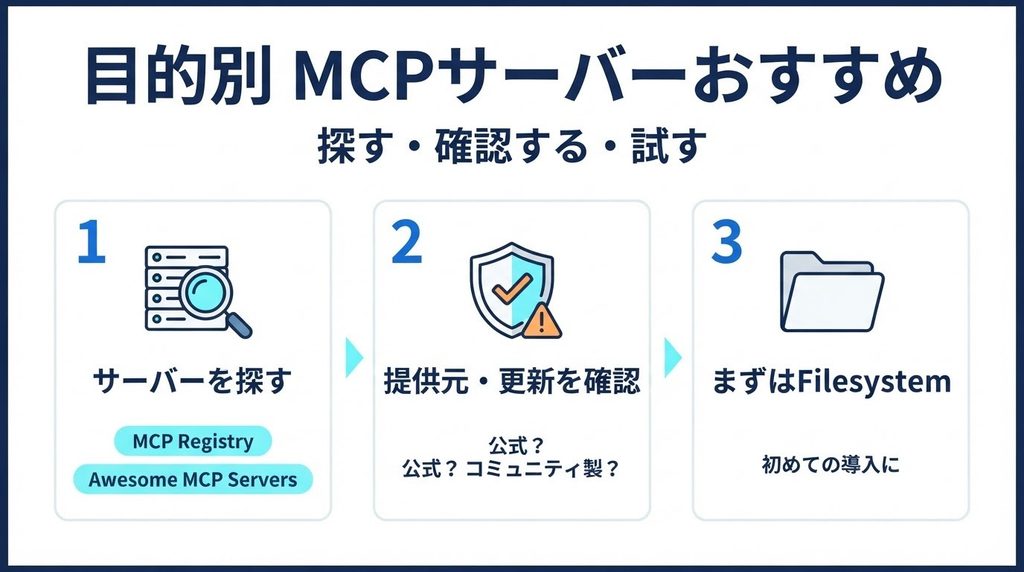
- MCPサーバーは、MCP RegistryやAwesome MCP Serversで探せる
- 公式かコミュニティ製かを確認してから導入する
- 初めてなら、Filesystem MCP Serverから試すのがおすすめ
MCPサーバーは数千種類が公開されており、公式のMCP Registryや、GitHub上のAwesome MCP Serversなどのまとめで探せます。
ここでは、提供元が明確で利用者の多いサーバーを目的別に7つ紹介します。
公式ではないコミュニティ製のサーバーも含まれるため、導入前に提供元と更新状況を確認してください。
VS Code MCP Server(エディター操作・コーディング支援)
ポイント
- 外部のAIが、VS Codeのワークスペースを直接操作できる
- シンボル検索や診断情報など、VS Codeの解析機能をAIに渡せる
- Microsoft公式ではなく、コミュニティ製のサーバー
VS Code MCP Serverは、VS CodeそのものをMCPサーバーにする拡張機能です。
導入すると、Claude DesktopやClaude Codeなど外部のAIが、VS Codeで開いているワークスペースを直接操作できるようになります。
主な機能は、ファイルの作成・編集、関数やクラスなどのシンボル検索、ドキュメントのアウトライン取得、エラーや警告などの診断情報の取得です。
VS Codeが持つコード解析の機能をAIに渡せるため、AIがプロジェクトの構造を把握したうえで編集できます。
拡張機能を入れてステータスバーからサーバーを有効にすると、ローカルのhttp://localhost:3000/mcpで接続を待ち受けます。
個人開発者によるコミュニティ製で、Microsoft公式ではない点には注意してください。
なお、VS Code内のAIにMCPサーバーを使わせる方法は、後述の「既存のMCPサーバーを導入する手順」で解説します。
https://github.com/juehang/vscode-mcp-server
Jupyter MCP Server(Python実行・データ分析)
ポイント
- AIがノートブック上でPythonを実行し、結果を見ながら分析を進める
- 失敗したセルも、エラー出力をもとに修正を試みる
- ローカルのJupyterLabとDatalayerのホスト版の両方で使える
Jupyter MCP Serverは、AIがJupyterノートブックを操作してPythonコードを実行できるようにするサーバーです。
データ基盤を手がけるDatalayerが開発・保守しています。
AIはノートブックにセルを追加して実行し、出力結果を読み取ったうえで次の処理を考えます。
セルの実行に失敗した場合も、エラー出力を見て修正を試みます。
「このCSVを読み込んで、月別の売上推移をグラフにして」と指示するだけで、読み込みから集計、可視化までをAIが進められます。
ローカルのJupyterLabに接続して使えるほか、Datalayerが提供するホスト版を使えば、自分でサーバーを起動する必要もありません。
Claude Desktop、Cursor、VS Codeなど主要なMCPホストに対応しており、データ分析の試行錯誤をAIと対話しながら進めたい人に向いています。
https://github.com/datalayer/jupyter-mcp-server
AWS MCP Servers(クラウド運用・AWS開発)
ポイント
- AWS公式のサーバー群で、サービスごとに必要なものを選んで導入する
- リモート型のAWS MCP Serverなら、API操作とドキュメント参照を1つの接続で扱える
- AIの操作をIAMで制御し、CloudTrailで記録できる
AWS MCP Serversは、AWSが公式に公開しているMCPサーバー群です。
awslabs/mcpリポジトリに、サービスごとの専用サーバーがまとめられています。
主なものに、AWSの公式ドキュメントを検索するサーバー、CloudWatchでログやメトリクスを調べるサーバー、CDKやTerraformでインフラをコード化するためのサーバー、コスト分析用のサーバーなどがあります。
目的に合うものだけを選んで導入する形です。
さらに、AWSが運用するリモート型のAWS MCP Serverもあり、AWS APIの操作と最新ドキュメントの参照を1つの接続で扱えます。
AIによる操作をIAMのポリシーで制御し、CloudTrailで記録できるため、企業でも監査しやすい設計です。
「直近1時間でエラー率が高いLambda関数を調べて、ログを要約して」といった指示で、コンソールを開かずに調査を進められます。
https://github.com/awslabs/mcp
AIでの業務自動化・内製化ガイドを公開中
単なるツール導入で終わらせず、AIを使いこなす具体的なヒントが盛り沢山!
\無料で相談可能/
すぐにお打ち合わせご希望なら、
こちらから日程調整が可能です。
(1分で完了します)
GitHub MCP Server(開発・コード管理)
ポイント
- GitHub公式のサーバーで、IssueやPR、コード検索をAIに任せられる
- GitHubがホストするリモート版と、PCで動かすローカル版がある
- 組織によっては、管理者がCopilotのMCP利用ポリシーを有効にする必要がある
GitHub MCP Serverは、GitHubが公式に提供・保守するMCPサーバーです。
リポジトリの閲覧、Issueやプルリクエストの作成・更新、コードの検索、GitHub Actionsの実行状況の確認などを、AIへの指示だけで行えます。
「先週クローズしたIssueを一覧にして」「このバグをIssueに登録して、ラベルはbugで」といった操作を、ブラウザでGitHubを開かずに会話の中で完結できます。
コードレビューの補助やプロジェクト管理の自動化に広く使われており、開発者に特に人気の高いサーバーです。
GitHubがホストするリモート版と、自分のPCで動かすローカル版があります。
VS CodeのGitHub Copilotからも利用できますが、組織のCopilotプランによっては、管理者がMCPの利用を許可するポリシーを有効にする必要があります。
アクセストークンには、必要最小限の権限だけを付けましょう。
https://github.com/github/github-mcp-server
Blender MCP(3Dモデリング)
ポイント
- 話しかけるだけで、3Dシーンの作成や編集ができる
- Blender 3.0以上と、Blender側へのアドオン導入が必要
- 任意のPythonコードの実行と、テレメトリ機能に注意する
Blender MCPは、無料の3DソフトBlenderとAIをつなぐMCPサーバーです。
開発者のahujasid氏によるコミュニティ製で、GitHubで1万以上のスターを集める人気のサーバーです。
「木を5本並べた森のシーンを作って」「ライトを夕方の色に変えて」と話しかけるだけで、AIがオブジェクトの作成や配置、マテリアルやライトの設定、シーンの確認を進めます。
Blenderの操作に慣れていない人でも、3Dモデルの試作がしやすくなります。
Blender側にアドオンを入れて接続を待ち受け、MCPホスト側でblender-mcpを登録して使います。
Blender 3.0以上が必要です。
AIがBlender内で任意のPythonコードを実行できるため、作業前にファイルを保存しておきましょう。
また、利用データを収集するテレメトリ機能があるため、気になる場合は設定でオフにしてください。
https://github.com/ahujasid/blender-mcp
Unity MCP(ゲーム開発)
ポイント
- Unityエディターだけでなく、ビルドしたゲームの実行中でも動く
- プラグイン、MCPサーバー、AIクライアントの3つで構成される
- Apache 2.0ライセンスのオープンソースで、無料で使える
Unity MCPは、ゲームエンジンのUnityとAIをつなぐMCPサーバーです。
ここで紹介するのは、Ivan Murzak氏が開発するオープンソースのUnity-MCPで、Apache 2.0ライセンスのもと無料で利用できます。
Unityプロジェクトに入れるプラグイン、AIとUnityを中継するMCPサーバー、Claude DesktopやVS CodeなどのAIクライアントの3つで構成されます。
AIはUnityのAPIを通じて、ゲームオブジェクトの作成や配置、C#スクリプトの生成、アセットの操作、テストの実行などを行えます。
特徴は、Unityエディターだけでなく、ビルドしたゲームの実行中でも動く点です。
開発作業の自動化に加え、ゲーム内でAIを動かすNPCの実験などにも使えます。
Unity 2022.3 LTS以降が推奨です。
Unity向けには別の開発者によるMCPサーバーもあるため、目的に合うものを比べて選びましょう。
https://github.com/IvanMurzak/Unity-MCP
Filesystem MCP Server(ファイル操作・入門向け)
ポイント
- MCP公式のリファレンス実装で、ファイルの読み書きをAIに任せられる
- 指定したフォルダの外には触れられないため、安全に試せる
- APIキー不要で、npxコマンドですぐに起動できる
Filesystem MCP Serverは、MCPの公式リポジトリで公開されているリファレンス実装のひとつです。
AIがPC上のファイルやフォルダを読み書きできるようにします。
ファイルの読み取り・作成・編集・移動、フォルダ構成の取得、ファイル名による検索などに対応しています。
「Documentsフォルダの議事録を要約して」「このフォルダのCSVを1つにまとめて」といった作業をAIに任せられます。
アクセスできるフォルダを起動時に指定し、その範囲外には触れられない仕組みのため、安全に試しやすいのが特徴です。
APIキーや外部サービスのアカウントも不要で、Node.jsがあればnpxコマンドですぐに起動できます。
初めてMCPサーバーを使う人は、まずこのサーバーで仕組みを体験してから、外部サービスと連携するサーバーへ進むとスムーズです。
https://github.com/modelcontextprotocol/servers/tree/main/src/filesystem
既存のMCPサーバーを導入する手順
ポイント
- 設定ファイルにサーバーの情報を書き足すだけで導入できる
- VS Codeは.vscode/mcp.json、Claude Desktopはclaude_desktop_config.jsonに登録する
- APIキーは環境変数で渡し、提供元が明確なサーバーだけを使う
既存のMCPサーバーは、MCPホストの設定ファイルにサーバーの情報を書き足すだけで使えます。
代表的なVS CodeとClaude Desktopの手順は次のとおりです。
- VS Code:プロジェクトの.vscode/mcp.jsonにサーバーを登録します。コマンドパレットの「MCP: Add Server」からも追加できます。登録後、Copilotのチャットをエージェントモードにすると、サーバーのツールが使えるようになります。
- Claude Desktop:設定ファイルclaude_desktop_config.jsonの「mcpServers」に登録し、アプリを再起動します。ファイルの場所は、macOSでは~/Library/Application Support/Claude/、Windowsでは%APPDATA%\Claude\です。
VS CodeにFilesystem MCP Serverを登録する場合の記述例です。
{
  "servers": {
    "filesystem": {
      "type": "stdio",
      "command": "npx",
      "args": ["-y", "@modelcontextprotocol/server-filesystem", "/Users/you/Documents"]
    }
  }
}APIキーなどの機密情報は設定ファイルに直接書かず、環境変数で渡しましょう。
導入するのは提供元が明確なサーバーに限り、与える権限も必要最小限にすることが大切です。
詳しくは、後述の「MCPサーバー導入時に注意すべきセキュリティリスク」を参照してください。
AIでの業務自動化・内製化ガイドを公開中
単なるツール導入で終わらせず、AIを使いこなす具体的なヒントが盛り沢山!
\無料で相談可能/
すぐにお打ち合わせご希望なら、
こちらから日程調整が可能です。
(1分で完了します)
MCPサーバーの具体的な活用事例
ポイント
- 効果が大きいのは、複数のサーバーを組み合わせてツールをまたぐ作業を任せる場面
- 主要なSaaSの多くは、MCPサーバーが公開されている
- 効果は、権限設計と運用方法によって変わる
MCPサーバーの効果が大きいのは、複数のサーバーを組み合わせ、ツールをまたぐ作業をAIにまとめて任せる場面です。
ここでは開発、ナレッジ管理、営業の3つの活用例を紹介します。
Datadog、Notion、Google Drive、Salesforceなどの主要サービスには公式またはコミュニティ製のMCPサーバーがあり、MCP Registryなどで探せます。
なお、紹介するのは技術的に実現できる活用パターンで、効果は権限設計や運用方法によって変わります。
Datadogの障害検知からGitHubの修正プルリクエスト作成までを自動化する
ポイント
- 障害の一次調査から修正プルリクエストの作成までを、AIが担う
- エンジニアは、人の判断が必要なレビューに集中できる
- 本番反映は人がレビューし、AIの権限はPR作成までに絞る
開発現場では、障害の検知から修正への着手までを自動化できます。
監視ツールDatadogのMCPサーバーと、GitHub MCP Serverを組み合わせる構成です。
たとえば「直近1時間のエラーアラートを調べて、原因と思われるコードを特定して」と指示すると、AIはDatadogからエラーログやメトリクスを取得し、GitHubのリポジトリから該当するコードを探します。
さらに、原因の仮説をまとめたIssueを作成し、修正案をプルリクエストとして出すところまで進められます。
従来は、監視画面とログ、コードを行き来しながら人が調べていた作業です。
AIが一次調査と修正案の作成を担うことで、エンジニアは内容の確認とレビューという、人の判断が必要な工程に集中できます。
ただし、本番環境への反映は必ず人がレビューしてから行い、AIに渡すGitHubの権限はブランチ作成とプルリクエストまでに絞っておきましょう。
NotionとGoogle Driveの社内ナレッジをAIに横断検索させる
ポイント
- 保存場所を意識せず、質問するだけで社内の情報を探せる
- 出典の文書と箇所を示させると、内容を確認しやすい
- AIが読めるのは、接続したアカウントの権限の範囲だけ
社内に散らばったナレッジを、AIに横断して探させる使い方です。
NotionのMCPサーバーとGoogle DriveのMCPサーバーを同時に接続します。
「新製品の価格が決まった経緯を、会議メモと企画書から調べて」と指示すると、AIはNotionの議事録とGoogle Drive上の企画書を両方検索し、関連する箇所を読み取って経緯をまとめます。
どの文書のどこに書かれていたかを示すよう指示すれば、内容の確認もしやすくなります。
情報がツールごとに分かれていると、人は「どこに書いたか」から思い出す必要があり、検索に時間がかかります。
MCPでつなげば、保存場所を意識せずに質問するだけで済み、新しく加わったメンバーが過去の経緯を把握する場面にも役立ちます。
AIが読めるのは接続したアカウントの権限の範囲だけなので、事前に共有範囲を見直しておきましょう。
商談の議事録からSalesforceへの顧客情報入力を自動化する
ポイント
- 議事録から必要な項目を抜き出し、Salesforceに入力できる
- 入力内容をもとに、お礼メールの下書きまで作れる
- AIの入力は担当者が確認してから確定し、更新できる項目も限定する
営業部門では、商談後の入力作業をAIに任せられます。
SalesforceのMCPサーバーと、議事録やメールなど情報源となるMCPサーバーを組み合わせる構成です。
商談の議事録をもとに「この内容をSalesforceの商談レコードに反映して、次回のアクションも登録して」と指示すると、AIが議事録から顧客の課題、予算、決裁者、次回の予定などを抜き出し、該当する項目に入力します。
その内容をもとに、お礼メールの下書きまで作成できます。
CRMへの入力は重要ですが、営業担当者にとっては負担になりやすい作業です。
入力が後回しになると情報が古くなり、チームでの共有もうまくいきません。
AIが入力を肩代わりすれば、商談の記録を早く正確に残せます。
AIが入力した内容は担当者が確認してから確定する流れにし、更新できる項目も必要な範囲に限っておきましょう。
AIでの業務自動化・内製化ガイドを公開中
単なるツール導入で終わらせず、AIを使いこなす具体的なヒントが盛り沢山!
\無料で相談可能/
すぐにお打ち合わせご希望なら、
こちらから日程調整が可能です。
(1分で完了します)
MCPサーバーの作り方
ポイント
- 公式SDKを使えば、簡単なサーバーは数十行のコードで作れる
- 通信方式の選択、実装、動作確認の3ステップで進める
既存のサーバーで足りない場合や、社内システムをAIにつなぎたい場合は、MCPサーバーを自作できます。
公式のSDKが用意されているため、Web APIを作った経験があれば、簡単なサーバーは数十行のコードで作れます。
ここでは、通信方式の選択から実装、動作確認までの3ステップで作り方を解説します。
ローカル型(stdio)かリモート型(Streamable HTTP)かを決める
ポイント
- 個人利用や試作なら、ローカル型(stdio)を選ぶ
- チームでの共有やクラウドでの運用なら、リモート型(Streamable HTTP)を選ぶ
- 迷ったらローカル型から作り、非推奨のSSE方式は使わない
最初に、作るサーバーをどこで動かすかを決めます。
これによって使う通信方式と、実装・運用の手間が大きく変わるためです。判断の目安は次のとおりです。
- ローカル型(stdio)を選ぶ場合:自分のPCだけで使う、ローカルのファイルや開発ツールを扱う、まず試作したいといった場合です。認証の仕組みが不要で、最も簡単に作れます。
- リモート型(Streamable HTTP)を選ぶ場合:チームや社外の人に使ってもらう、Webサービスとしてクラウドで動かす、ブラウザ版のAIアプリから使いたいといった場合です。利用者ごとの認証(OAuth)や、サーバーの運用が必要になります。
迷ったら、まずローカル型で作って動作を確かめるのがおすすめです。
SDKを使えば、ツールの中身を変えずに通信方式だけを切り替えられます。
リモート型のチュートリアルには古いSSE方式を使うものもありますが、SSEは非推奨のため、新しく作るならStreamable HTTPを選びましょう。
PythonまたはTypeScriptのSDKでツールを実装する
ポイント
- 手軽に作るならPython(FastMCP)、本番運用ならTypeScriptが向いている
- Pythonなら、関数にデコレーターを付けるだけでツールを定義できる
- ツールの説明文が、AIがツールを選ぶときの判断材料になる
MCPの公式SDKは主要な言語で提供されていますが、情報が多いのはPythonとTypeScriptです。
手軽に作るならPython、本番運用や型の安全性を重視するならTypeScriptが向いています。
Pythonでは、公式SDK(mcpパッケージ)に含まれるFastMCPを使うと、関数にデコレーターを付けるだけでツールを定義できます。
from mcp.server.fastmcp import FastMCP

mcp = FastMCP("demo")

@mcp.tool()
def add(a: int, b: int) -> int:
    """2つの整数を足し算する"""
    return a + b

if __name__ == "__main__":
mcp.run() # 既定ではstdioで起動する関数の説明文(docstring)は、AIがツールを選ぶときの判断材料になります。
何をするツールか、どんなときに使うべきかを具体的に書きましょう。
TypeScriptの場合は、@modelcontextprotocol/sdkとzodをインストールし、McpServerに引数の型と処理を登録します。
MCP Inspectorで動作を確認してクライアントに登録する
ポイント
- ホストに登録する前に、MCP Inspectorでツールの一覧と動作を確認する
- 登録方法は、既存のサーバーを導入するときと同じ
- ツールが選ばれないときは、説明文を見直す
実装したら、MCPホストにつなぐ前にMCP Inspectorで動作を確認します。
MCP Inspectorは公式のテストツールで、次のようにサーバーの起動コマンドを渡して起動します。
npx @modelcontextprotocol/inspector uv run server.pyブラウザで開く画面から、サーバーが公開しているツールの一覧を確認し、引数を入力して実際に実行できます。
エラーが出た場合も、どのメッセージで止まったかを画面上で追えるため、原因を特定しやすくなります。
問題がなければ、MCPホストに登録します。
登録方法は既存のサーバーと同じで、VS Codeなら.vscode/mcp.json、Claude Desktopならclaude_desktop_config.jsonに起動コマンドを書きます。
Claude Codeでは「claude mcp add」コマンドでも追加できます。
登録後はAIに実際に指示を出し、意図どおりのツールが選ばれるか確かめましょう。
選ばれない場合は、ツールの説明文を見直すと改善することが多いです。
AIでの業務自動化・内製化ガイドを公開中
単なるツール導入で終わらせず、AIを使いこなす具体的なヒントが盛り沢山!
\無料で相談可能/
すぐにお打ち合わせご希望なら、
こちらから日程調整が可能です。
(1分で完了します)
MCPサーバー導入時に注意すべきセキュリティリスク
ポイント
- 提供元が不明なサーバーには、ツールポイズニングなどの危険がある
- 外部のWebページやメールを経由したプロンプトインジェクションに注意する
- 権限は最小限にし、影響の大きい操作は人の承認を挟む
MCPサーバーは、AIに外部システムを操作する権限を渡す仕組みです。
便利な反面、使い方を誤ると情報漏えいや意図しない操作につながります。
特に注意したいリスクは次の3つです。
- 悪意のあるサーバー:コミュニティ製のサーバーには、データを外部に送信するものや、ツールの説明文にAIへの不正な指示を仕込んだもの(ツールポイズニング)が紛れている可能性があります。提供元、ソースコード、更新状況を確認し、信頼できるものだけを使いましょう。
- プロンプトインジェクション:AIが読み込んだWebページやメール、Issueなどの中に「ファイルを削除せよ」といった指示が埋め込まれ、AIがそれに従ってしまう攻撃です。信頼できない情報源を扱うサーバーと、強い権限を持つサーバーを同時に使う場合は特に注意が必要です。
- 権限の与えすぎ:アクセスできるフォルダ、トークンのスコープ、更新できる範囲は必要最小限に絞り、削除や送信など影響の大きい操作は人が承認してから実行される設定にしておきましょう。
あわせて、APIキーは環境変数で管理し、設定ファイルをGitにコミットしないことも徹底してください。
まとめ:MCPサーバーは導入か作成するべき
MCPサーバーは、AIと外部のデータやツールを共通規格でつなぐプログラムです。
導入すれば、AIが社内の情報を参照し、GitHubやAWSなどの操作まで担えるようになります。
まずはFilesystem MCP Serverのような無料のサーバーを導入して仕組みを体験し、既存のサーバーで足りない業務があればSDKで自作するのがおすすめです。
権限は最小限に絞り、安全に活用しましょう。
AIでの業務自動化・内製化ガイドを公開中
単なるツール導入で終わらせず、AIを使いこなす具体的なヒントが盛り沢山!
\無料で相談可能/
すぐにお打ち合わせご希望なら、
こちらから日程調整が可能です。
(1分で完了します)