Gemini Code Assistの終了スケジュールと料金・機能・使い方|Antigravityとの違いも解説
技術ブログ
Gemini Code Assistは、Googleが提供してきたAIコーディング支援ツールです。
VS CodeなどのIDEでコード補完やチャット、エージェントモードを使えることから、多くの開発者に利用されてきました。
しかし2026年に入り、個人向け無料版の終了に続いて法人版の新規販売も終わり、後継のAntigravityへの統合が進んでいます。
本記事では、2026年10月時点の公式情報をもとに、終了スケジュールや料金、機能、使い方、移行先までを整理して解説します。
AIでの業務自動化・内製化ガイドを公開中
単なるツール導入で終わらせず、AIを使いこなす具体的なヒントが盛り沢山!
\無料で相談可能/
すぐにお打ち合わせご希望なら、
こちらから日程調整が可能です。
(1分で完了します)
Gemini Code Assistの提供終了スケジュールと対象範囲
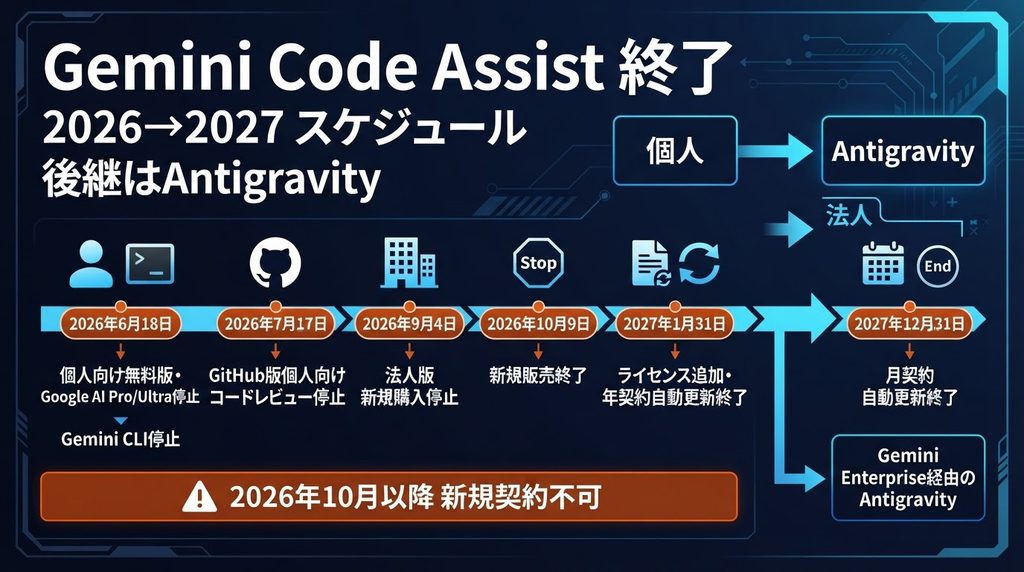
Gemini Code Assistは、2026年6月から2027年にかけて段階的に提供を終了します。
まず2026年6月18日に、個人向け無料版とGoogle AI Pro・Ultra経由での利用が停止し、ターミナルで使うGemini CLIも同時に使えなくなりました。
続く7月17日には、GitHub版の個人向けコードレビュー(コンシューマー版)も止まっています。
法人版のStandard・Enterpriseも、2026年9〜10月に新規販売が終了しました。
9月4日にGoogle Cloudコンソールからの新規購入が停止し、10月9日に新規販売そのものが終わっています。
既存契約は契約期間の終了まで使えますが、2027年にはライセンス追加と自動更新も終了します。
ライセンス追加と年契約の自動更新は2027年1月31日まで、月契約の自動更新は2027年12月31日までです。
新たに契約して使い始める方法はすでになく、Googleは後継としてAntigravityを案内しています。
AIでの業務自動化・内製化ガイドを公開中
単なるツール導入で終わらせず、AIを使いこなす具体的なヒントが盛り沢山!
\無料で相談可能/
すぐにお打ち合わせご希望なら、
こちらから日程調整が可能です。
(1分で完了します)
Gemini Code AssistがAntigravityへ統合された背景
Gemini Code Assistの提供終了は、Googleが開発者向けAIツールをAntigravityという1つのブランドに集約した結果です。
公式リリースノートでも、ツール群を単一のマルチエージェント基盤であるAntigravityに統合したと説明されています。
Gemini Code Assistは、2023年に登場した「Duet AI for Developers」を前身とし、2024年4月に現在の名称へ改められました。
2025年には個人向け無料版やエージェントモード、Gemini CLIを追加し、機能を広げてきました。
一方でGoogleは2025年末からAntigravityを展開し、2026年5月にはAntigravity 2.0とAntigravity CLIを発表しました。
終了の理由は詳しく公表されていませんが、開発の主役が「補完」から「エージェント」へ移ったことが統合の大きな流れです。
Gemini Code Assistでできること
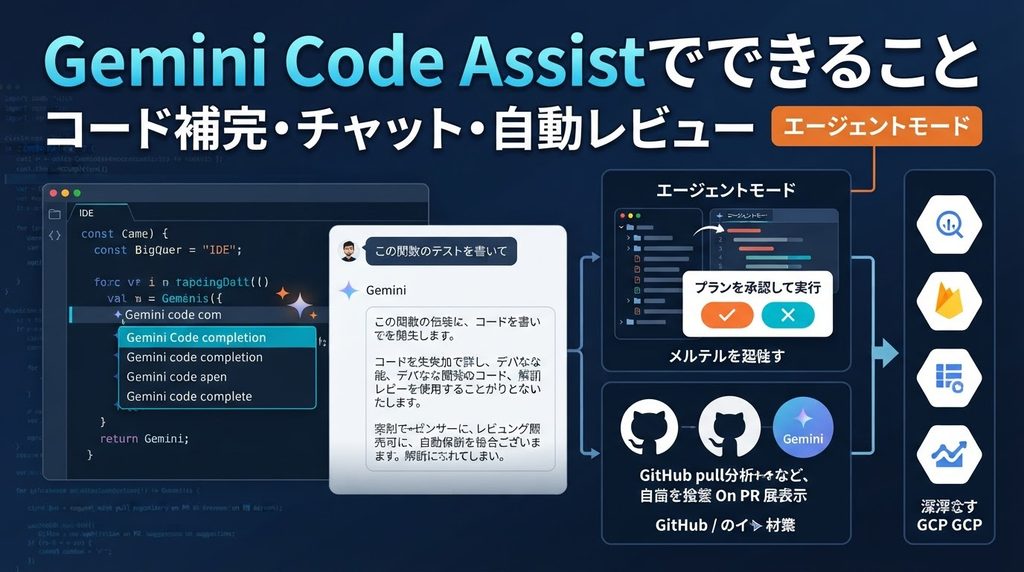
Gemini Code Assistは、コードを書く、理解する、直す、レビューするという開発の各工程をAIで支援するツールです。
IDEではコード補完やチャット、エージェントモードが使え、IDEの外ではGitHubのレビューやGoogle Cloudの各サービスでも機能します。
最大100万トークンの広いコンテキストを扱えるため、大規模なリポジトリでもファイルをまたいだ提案ができます。
入力中のコードをリアルタイムに補完する
もっとも基本的な機能が、入力中のコードに続きを提案するコード補完です。
エディタで文字を打つと、カーソルの位置に薄い文字で候補が表示され、Tabキーで確定できます。
補完は1行単位だけでなく、関数の本体やループ処理などのまとまったブロックにも対応しています。
たとえば「CSVを読み込んで合計を返す」とコメントを書くと、それに沿った関数の中身が提案されます。
さらにNext Edit Predictionsでは、いま編集している箇所だけでなく、同じファイル内で次に直すべき箇所も予測します。
変数名を変えたときに関連する行の修正候補をまとめて示すため、繰り返しの手作業を減らせます。
チャットでコードの生成・解説・デバッグを依頼する
IDEのサイドパネルにあるチャットでは、自然な日本語でAIに作業を依頼できます。
新しい機能のコードを書いてもらう、既存のコードを解説してもらう、エラーの原因を調べてもらうといった使い方が代表的です。
「@」でファイルやフォルダを指定すれば、その内容を前提に回答してもらえます。
ターミナルに出たエラーメッセージを選択して、チャットに渡すこともできます。
生成されたコードは元のコードとの差分で表示され、内容を確認したうえで反映できます。
反映後もチェックポイント機能で元に戻せるため、気軽に試せるのも利点です。
エージェントモードで複数ファイルの修正を自律的に進める
エージェントモードは、複数の手順が必要な作業をAIに任せられる機能です。
「ログイン機能にパスワード再設定を追加して」のように目的を伝えると、AIがプロジェクト全体を読み、必要なファイルを特定して修正を進めます。
特徴は、実際にコードを変更する前に作業計画を提示する点です。
開発者は計画を確認し、修正の依頼や承認、却下ができます。
AIが勝手に大量のファイルを書き換える不安を抑えつつ、作業の大部分を任せられる設計です。
慣れてきたら自動承認モードに切り替え、作業が終わってからまとめて変更内容を確認することもできます。
GitHubのプルリクエストを自動でレビューする
Gemini Code Assist on GitHubを導入すると、プルリクエストが作成されたタイミングでGeminiが自動でレビューを行います。
変更内容の要約を投稿し、バグの可能性や改善点をコメントで指摘してくれます。
リポジトリにスタイルガイドを置けば、チームのコーディング規約に沿った指摘をさせることも可能です。
人が最初から目を通す必要がなくなるため、レビュー待ちの時間を短縮できます。
なお、2026年7月に個人向けのコンシューマー版は停止し、現在使えるのは法人契約に含まれるエンタープライズ版です。
エンタープライズ版は複数リポジトリのレビューを一元管理でき、GitHub Enterprise CloudやServerにも対応しています。
BigQueryやFirebaseなどGoogle Cloud上の作業を支援する
法人版のStandardとEnterpriseでは、IDEの外にあるGoogle Cloudの各サービスでもGeminiの支援を受けられます。
この点が、一般的なコード補完ツールとの大きな違いです。
たとえばBigQueryでは、自然言語の指示からSQLクエリを生成できます。
Firebaseのコンソールではアプリ開発の相談ができ、Google Cloudコンソールでは「Gemini Cloud Assist」がインフラの構成や運用について回答します。
さらに、Cloud LoggingやCloud Monitoringのログ・メトリクスを参照しながら、障害の原因調査や修正案を示してもらうことも可能です。
Google Cloud上で開発・運用している企業にとっては、開発から運用までを同じAIで支援できる点が強みです。
AIでの業務自動化・内製化ガイドを公開中
単なるツール導入で終わらせず、AIを使いこなす具体的なヒントが盛り沢山!
\無料で相談可能/
すぐにお打ち合わせご希望なら、
こちらから日程調整が可能です。
(1分で完了します)
Gemini Code Assistの対応環境(IDE・プログラミング言語)
Gemini Code Assistは、主要なIDEと20以上のプログラミング言語に対応しています。
ただし現在利用できるのは、Standard・Enterpriseの既存ライセンスを持つユーザーに限られます。
対応IDEは、VS Code、IntelliJ IDEAやPyCharmなどのJetBrains IDE、Android Studioです。
Google Cloudの開発環境であるCloud WorkstationsとCloud Shell Editorでも使えます。
公式に動作確認済みの言語は、Python、Java、JavaScript、TypeScript、Go、C、C++、C#、Kotlin、Swift、Rust、Ruby、PHP、SQLなど22言語です。
チャットへの指示は日本語でも問題なく行えます。
なお、個人のGoogleアカウントでサインインしても、2026年6月18日以降は利用できません。
Gemini Code Assistの料金プラン
Gemini Code Assistの有料プランは、StandardとEnterpriseの2つです。
価格は1ユーザーあたりの月額で、年契約にすると割安になります。
ただし2026年10月9日以降は新規契約ができないため、以下は既存契約の更新やライセンス追加の参考情報です。
価格は変わる可能性があるため、更新前にはGoogle Cloudの公式料金ページで最新の金額を確認してください。
Standardは1ユーザー月額22.80ドル(年契約は19ドル)
Standardは、チームでGemini Code Assistを使うための基本プランです。
月契約は1ユーザーあたり月額22.80ドル、年契約は月あたり19ドルで、年契約にすると約17%安くなります。
IDEでのコード補完、チャット、エージェントモードに加え、BigQueryやFirebaseなどGoogle Cloudサービスでの支援も含まれます。
個人向け無料版との違いは、企業利用を前提とした保護と管理の機能です。
生成したコードに対する知的財産の補償が付き、入力したコードがAIモデルの学習に使われることもありません。
社内独自のコードに合わせた最適化を必要としない、小規模なチームに向いたプランです。
Enterpriseは1ユーザー月額54ドル(年契約は45ドル)
Enterpriseは、大規模な開発組織やセキュリティ要件の厳しい企業向けの上位プランです。
月契約は1ユーザーあたり月額54ドル、年契約は月あたり45ドルで、Standardの2倍以上の価格になります。
価格差の主な理由は、社内のプライベートなコードに合わせて提案を最適化する「コードカスタマイズ」です。GitHubやGitLab、Bitbucketにある自社リポジトリをインデックス化し、社内のライブラリや命名規則を踏まえたコードを提案します。
VPC Service Controlsや顧客管理の暗号鍵(CMEK)との組み合わせなど、データを厳格に管理する機能も備えています。
金融や医療など、規制の厳しい業界で選ばれてきたプランです。
個人向け無料版は2026年6月18日に提供を終了
「Gemini Code Assistは無料で使える」という情報を目にした人も多いでしょう。
確かに2025年2月から、Googleアカウントさえあれば誰でも無料で使える個人向け版が提供されていました。
月に最大18万回のコード補完が使えるなど、上限の緩さで人気を集めましたが、2026年6月18日をもって提供は終了しています。
終了したのは無料枠の一部ではなく、個人アカウントからの利用そのものです。
現在、個人が無料でGoogleのAIコーディング支援を使う場合は、後継のAntigravityやAntigravity CLIを利用します。
ネット上には終了前の「無料で使える」という記事がまだ多いため、更新日を確認するようにしましょう。
AIでの業務自動化・内製化ガイドを公開中
単なるツール導入で終わらせず、AIを使いこなす具体的なヒントが盛り沢山!
\無料で相談可能/
すぐにお打ち合わせご希望なら、
こちらから日程調整が可能です。
(1分で完了します)
Gemini Code Assist StandardとEnterpriseの機能を比較
StandardとEnterpriseの最大の違いは、社内のプライベートなコードに合わせて提案を最適化する「コードカスタマイズ」を使えるかどうかです。
IDEでのコード補完やチャット、エージェントモード、Google Cloudサービスでの支援は、どちらのプランにも共通しています。
知的財産の補償や、入力内容を学習に使わない点も同じです。
Enterpriseだけの機能は、社内リポジトリを参照したコード提案と、社内のMarkdownドキュメントを参照した回答です。
既存契約をどちらで続けるか迷う場合は、社内独自のライブラリや設計ルールに沿った提案が必要かで判断しましょう。
ただし、どちらも2027年中に更新できなくなるため、移行先のGemini Enterpriseで同等の機能が使えるかを確認するほうが合理的です。
既存ライセンスでGemini Code Assistを使い始める設定手順
ここでは、会社がStandardまたはEnterpriseを契約している場合に、開発者が自分のIDEでGemini Code Assistを使い始める手順を紹介します。
前提として、管理者からライセンスを割り当ててもらう必要があります。
ライセンスがない場合は、社内の管理者に追加を依頼してください(追加は2027年1月31日まで)。
以下ではVS Codeを例に説明します。
VS CodeやJetBrains IDEに拡張機能をインストールする
最初に、使っているIDEにGemini Code Assistの拡張機能を追加します。
VS Codeの場合は、アクティビティバーから拡張機能ビューを開き、「Gemini Code Assist」と検索します。
Googleが提供する拡張機能を選んで「インストール」をクリックすれば完了で、アクティビティバーにGeminiのアイコンが表示されます。
IntelliJ IDEAなどのJetBrains IDEでは、設定画面の「Plugins」からMarketplaceで同じ名前を検索してインストールし、IDEを再起動します。
以前はCloud Codeとセットで提供されていましたが、現在は単体の拡張機能に分かれています。
古い手順を参照する場合は、拡張機能の名前に注意してください。
Googleアカウントでサインインし、Google Cloudプロジェクトを選択する
拡張機能を入れたら、ライセンスが割り当てられたGoogleアカウントでサインインします。
Geminiのアイコンからチャットパネルを開き、「Sign in to Google」を選ぶとブラウザが開くので、会社のアカウントでログインしてアクセスを許可します。
ブラウザが開かない場合は、表示されるリンクをコピーして貼り付けても構いません。
サインイン後は、Gemini Code Assistを使うGoogle Cloudプロジェクトを選択します。
どれを選ぶべきか不明な場合や、Gemini for Google Cloud APIが有効でないとエラーが出た場合は、社内の管理者に確認しましょう。
選択が終わると、ステータスバーにGeminiの状態が表示され、補完やチャットが使えるようになります。
ルールと.aiexcludeで出力ルールと参照範囲を設定する
毎回同じ指示を書かずに済むよう、AIの振る舞いと参照範囲を設定しておきましょう。
「ルール」は、すべてのチャットに自動で適用される指示です。
設定画面に「回答は日本語で」「コードはTypeScriptで書く」といったチーム共通の方針を書いておくと、毎回伝える必要がなくなります。
「.aiexclude」は、AIに読ませたくないファイルを指定する設定ファイルです。
書き方は.gitignoreと同じで、プロジェクトのルートに置きます。
APIキーを含む設定ファイルや顧客情報のディレクトリを指定しておけば、AIの参照対象から外れます。
機密情報に関わるため、設定内容はチームで統一しておくのがおすすめです。
MCPサーバーを設定して外部ツールと連携する
エージェントモードでは、MCP(Model Context Protocol)サーバーを設定することで、IDEの外にあるツールやサービスとAIを連携できます。
かつては「@」に続けてツール名を入力する連携機能がありましたが、2025年10月に廃止され、現在はMCPサーバー経由が標準です。
古い記事の「@ツール」の手順は使えないので注意してください。
設定は、MCPサーバーの接続情報をJSON形式の設定ファイルに記述して行います。
GitHubのMCPサーバーを追加すればIssueを読みながら実装でき、Cloud RunのMCPサーバーならデプロイまで任せられます。
操作範囲が広がる分、使ってよいサーバーを社内で決め、不要な権限は与えないようにしましょう。
AIでの業務自動化・内製化ガイドを公開中
単なるツール導入で終わらせず、AIを使いこなす具体的なヒントが盛り沢山!
\無料で相談可能/
すぐにお打ち合わせご希望なら、
こちらから日程調整が可能です。
(1分で完了します)
Gemini Code Assistを使う際の注意点
Gemini Code Assistは、Google Cloudとの連携や100万トークンの広い文脈理解など、機能面の評判は高いツールです。
一方で、今から使い続けるうえでは3つの注意点があります。
1つ目は、提供終了が決まっている製品だという点です。
既存契約も2027年中に更新できなくなるため、新しい開発フローをGemini Code Assist前提で作り込むと、移行時の手戻りが大きくなります。
2つ目は、データの扱いです。
有料版では入力したコードが学習に使われませんが、終了した個人向け無料版ではサービス改善に使われる可能性がありました。
過去に業務コードを個人アカウントで入力していないか確認しておくと安心です。
3つ目は、生成されたコードが常に正しいとは限らない点です。
テストと人によるレビューは欠かせません。
「no longer supported」エラーが表示されたときの対処法
2026年6月18日以降、個人のGoogleアカウントでGemini Code AssistやGemini CLIにログインすると、「This client is no longer supported for Gemini Code Assist for individuals」というエラーが表示されます。
これは不具合ではなく、個人向け提供の終了に伴う仕様どおりの動作です。
拡張機能の再インストールやキャッシュの削除では解消しません。
対処法は立場によって3つに分かれます。
個人開発者はAntigravityやAntigravity CLIへの切り替え、Gemini CLIを自動化に使っている場合は有償APIキー認証への切り替えです。
会社でStandard・Enterpriseを契約している場合は、ライセンスが割り当てられた業務用アカウントでサインインし直してください。
具体的な進め方は、後述の「おすすめ移行先」で解説します。
Gemini Code AssistとCLIとAntigravityの違い
Gemini Code Assist、Antigravity、Gemini CLI、Antigravity CLIは、いずれもGoogleのAI開発ツールですが、使う場所と開発の進め方が異なります。
ひと言でいえば、Gemini Code AssistはIDEで人を補助するツール、Antigravityはエージェントに作業を任せる基盤、2つのCLIはターミナルで使うツールです。
それぞれの違いを順に見ていきましょう。
Antigravityとの違いは開発の主導権がエージェントにあること
Gemini Code AssistとAntigravityの最大の違いは、開発を主導するのが人かエージェントかという点です。
Gemini Code Assistは、開発者のそばで作業を支える「アシスタント」です。
補完やチャットで手助けし、エージェントモードでも開発者が計画を承認しながら進めます。
一方のAntigravityは、エージェントが作業の主体となる「エージェントファースト」の開発基盤です。
Agent Managerから複数のエージェントを同時に動かし、別々のタスクをバックグラウンドで並行して任せられます。
開発者の役割は「書く人」から「結果を確認して判断する人」に変わります。
1行ずつ確かめながら書きたい人にはGemini Code Assist、複数の作業をまとめて任せたい人にはAntigravityの進め方が合っています。
Gemini CLIとの違いはIDEではなくターミナルで使うこと
Gemini CLIとGemini Code Assistは、同じGeminiを使う場所が違うだけの、兄弟のようなツールです。
Gemini Code AssistがIDEの画面内で動くのに対し、Gemini CLIはターミナルでコマンドを入力し、対話しながらファイル編集やコマンド実行を進めます。
もともと同じライセンスで提供されており、VS Code版のエージェントモードも内部ではGemini CLIの仕組みを使っていました。
そのため、2026年6月18日の個人向け終了では両方が同時に停止しています。
ただし、Standard・Enterpriseのライセンスや有償のAPIキーで認証すれば、Gemini CLIは今も使えます。
オープンソースで公開されている点も、Gemini CLIの特徴です。
Antigravity CLIとの違いは個人でも無料で使えること
Antigravity CLIとGemini Code Assistの最大の違いは、個人でも無料で使い始められる点です。
Gemini Code Assistが個人向けの提供を終えたのに対し、Antigravity CLIには無料の個人向けプランがあり、Google AI ProやUltraを契約すれば上限も引き上げられます。
Antigravity CLIは、Gemini CLIの後継として2026年5月に発表されたターミナル向けツールで、コマンド名は「agy」です。
複数エージェントの並行実行に加え、Agent Skills、Hooks、サブエージェントといったGemini CLIの主要機能を引き継いでいます。
ただし、Gemini CLIと違ってオープンソースではなく、無料で使える上限も小さくなったと指摘されています。
AIでの業務自動化・内製化ガイドを公開中
単なるツール導入で終わらせず、AIを使いこなす具体的なヒントが盛り沢山!
\無料で相談可能/
すぐにお打ち合わせご希望なら、
こちらから日程調整が可能です。
(1分で完了します)
Gemini Code Assist終了後のおすすめ移行先
Gemini Code Assist終了後の移行先は、利用者の立場によって異なります。
個人開発者はAntigravity、Gemini CLIを自動化に使っている場合は有償APIキー、既存の法人契約者とこれから導入する企業はGemini Enterpriseが基本の選択肢です。
自分がどれに当てはまるかを確認しながら読み進めてください。
個人開発者はAntigravity・Antigravity CLIへ切り替える
https://antigravity.google/docs/home
無料版やGoogle AI Pro・Ultraで使っていた個人開発者は、Googleが後継として案内しているAntigravityとAntigravity CLIに切り替えましょう。
どちらも個人なら無料で始められます。
IDEで使っていた人は、VS Code・JetBrains向けのAntigravity拡張機能を入れれば、普段のエディタのまま移行できます。
エージェントに作業を任せる新しい開発スタイルを試したい場合は、デスクトップアプリのAntigravity 2.0を選びましょう。
ターミナルで使っていた人はAntigravity CLIをインストールし、Googleの移行ガイドに沿って設定や拡張機能を引き継ぎます。
Google AI ProやUltraの契約は、Antigravityの利用上限の引き上げに使われるため、解約する必要はありません。
Gemini CLIで自動化している場合は有償APIキー認証に切り替える
GitHub ActionsやCI/CD、定期実行のスクリプトにGemini CLIを組み込んでいる場合は、まず有償のAPIキー認証に切り替えて処理を復旧させましょう。
個人のGoogleアカウントで認証していた自動処理は、2026年6月18日に猶予期間なしで停止しています。
一方、Gemini API(Google AI Studio)やGemini Enterprise Agent Platformの有償APIキーで認証すれば、Gemini CLIは今も動作します。
料金は従量課金ですが、変えるのは認証方法だけで、スクリプト本体はほぼそのまま使えます。
Antigravity CLIへの移行はコマンド名や機能が変わるため、APIキーで復旧した後に落ち着いて検討する2段階の進め方が安全です。
既存の法人契約者は更新期限までにGemini Enterpriseへの移行を計画する
StandardやEnterpriseを契約している企業は、2027年の更新期限までにGemini Enterpriseへの移行計画を立てましょう。
今すぐ使えなくなるわけではありませんが、期限を過ぎると契約を延長する手段がありません。
ライセンスの追加と年契約の自動更新は2027年1月31日まで、月契約の自動更新は2027年12月31日までです。
Googleは今後、エージェント型のコーディング支援を、Gemini Enterpriseに含まれるAntigravityで提供するとしています。
移行の検討では、Enterpriseのコードカスタマイズや、BigQuery・Firebaseでの支援など、業務に深く組み込んでいる機能がAntigravityで代替できるかを優先して確認してください。
これから導入する企業はGemini Enterprise経由でAntigravityを検討する
https://cloud.google.com/gemini-enterprise
これからGoogleのAIコーディング支援を導入する企業は、Gemini Code AssistではなくGemini Enterprise経由でAntigravityを検討してください。
Gemini Code Assistは、2026年10月9日以降は新規に契約できません。
Gemini Enterpriseは、Googleが法人向けに提供するAIエージェントの基盤で、対象エディションを契約すると開発者向けツールとしてAntigravityを利用できます。
Gemini Enterprise Agent Platformを経由して使う方法もあります。
Google Cloudを中心にシステムを構築している企業なら、クラウドの各サービスと同じ契約・管理画面で運用できる点が利点です。
どのエディションで使えるかは変わる可能性があるため、契約前に公式情報を確認しましょう。
Antigravityへ移行する前に確認すべきポイント
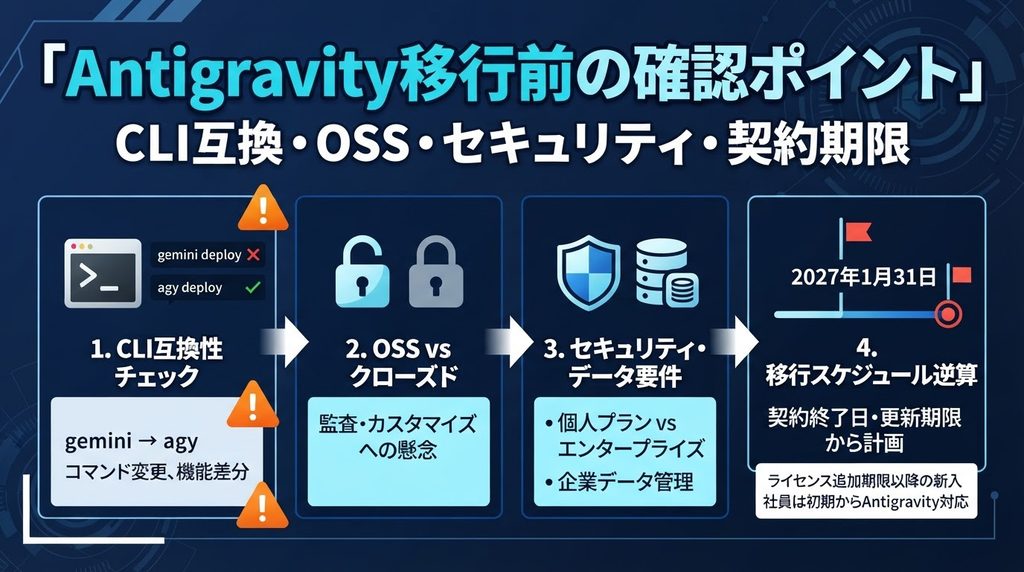
Antigravityへの移行前に確認すべきポイントは、自動化の互換性、オープンソースの扱い、データの取り扱い、契約期限の4つです。
Gemini CLIとAntigravity CLIは名前が似ていても別のツールで、すべてが同じように動くわけではありません。
1つでも当てはまらない項目があれば、その対策を移行計画に組み込んでおきましょう。
既存のスクリプトやCI/CDがAntigravity CLIでそのまま動くか
Gemini CLIを使ったスクリプトやCI/CDがある場合は、Antigravity CLIで同じように動くかを移行前に必ず確認してください。
まず、コマンド名が「gemini」から「agy」に変わるため、スクリプト内の呼び出し箇所はすべて書き換えが必要です。
また、Googleも認めているとおり、Gemini CLIの全機能が提供開始時点で1対1に引き継がれているわけではありません。
使っているオプションや拡張機能が対応しているかを一つずつ確かめましょう。
利用上限にも注意が必要です。
Gemini CLIの個人向け無料枠(1日1,000リクエスト)を前提に組んだ処理は、上限に達して止まる可能性があります。本番適用の前に、テスト環境で一通り動かしておくと安心です。
オープンソースでなくなることを許容できるか
Gemini CLIはオープンソースでしたが、後継のAntigravity CLIはGo言語で書かれたクローズドソースのツールです。
ソースコードが公開されていないことを、自社の運用ルールで許容できるかを確認しましょう。
問題になりやすいのは、セキュリティ監査のためにツールの中身を確認していた場合や、自社向けに改造して使っていた場合です。
社内規程で「オープンソースのツールのみ利用可」としている企業も、Antigravity CLIでは同じ運用ができません。
こうしたケースでは、有償のAPIキーでGemini CLIを使い続けるか、オープンソースの別のAIコーディングツールを検討するのが現実的な選択肢になります。
社内のデータ取り扱い・セキュリティ要件を満たせるか
業務でAntigravityを使う前に、入力したコードやデータの扱いが社内のセキュリティ要件を満たすかを確認してください。
注意したいのは、個人向けの無料プランと法人向けの契約とで、データの扱いが異なる可能性がある点です。
Gemini Code Assistでも、有料版では入力内容が学習に使われない一方、個人向け無料版ではサービス改善に使われる可能性がありました。
社員が個人アカウントのAntigravityで業務コードを扱うと、意図せず情報が外部で利用されるおそれがあります。
法人で使う場合はGemini Enterprise経由で契約し、学習への利用有無、データの保存場所、エージェントが実行できる操作の範囲を確認しておきましょう。
既存契約の最終更新日と移行完了日を逆算できているか
StandardやEnterpriseを契約している企業は、契約の期限から逆算して移行スケジュールを立てられているかを確認してください。
期限間際の移行は、検証や社内への周知が不十分になりがちです。
おすすめは、契約が終わる日を移行の「完了日」に置き、そこから逆算する方法です。
まず自社の契約形態と最後に更新できる日を確認し、一部のチームでAntigravityを試験導入して問題点を洗い出します。
その後、手順書や研修を用意して全社に展開し、契約終了日までにGemini Code Assistの利用を停止します。
ライセンス追加の期限(2027年1月31日)より後に入社する社員は、最初からAntigravityで受け入れる準備も必要です。
まとめ:Gemini Code Assistの終了に備えて移行を計画しよう
Gemini Code Assistは、2026年6月に個人向けの提供を終え、10月には法人版の新規販売も終了しました。
既存契約も2027年中に更新できなくなり、後継はAntigravityに一本化されます。
個人はAntigravityへ、自動化の運用者は有償APIキーへ、法人は契約期限から逆算してGemini Enterpriseへの移行を進めましょう。
AIでの業務自動化・内製化ガイドを公開中
単なるツール導入で終わらせず、AIを使いこなす具体的なヒントが盛り沢山!
\無料で相談可能/
すぐにお打ち合わせご希望なら、
こちらから日程調整が可能です。
(1分で完了します)
人気記事
-
2026年10月16日(金)
Gemini Code Assistの終了スケジュールと料金・機能・使い方|Antigravityとの違いも解説
-
2026年10月13日(火)
ChatGPTとGoogle検索とGeminiの違いは?どっちがいいか徹底比較|無料版の危険性やおすすめの使い方も解説
-
2026年10月1日(木)
生成AIの活用事例31個まとめ【業務別・業界別】Gemini・ChatGPT導入の成功事例も解説
-
2026年9月14日(月)
LangChainの仕組みと主要機能を徹底解説【読み方・LangGraphとの違い】導入事例からできることまで
-
2026年8月31日(月)
RAG(検索拡張生成)とは?社内データ活用とAIの嘘(ハルシネーション)を防ぐ仕組み・メリットを解説